3-2. 템플릿 & 이미지 다운로드
3종의 카드뉴스 템플릿(표지·본문·클로징)을 구성하고, 외부 라이브러리(html2canvas)를 연동해 화면을 그대로 이미지 파일로 저장하는 기능까지 만듭니다. CDN과 라이브러리가 무엇인지 쉬운 말로 짚은 뒤, '이미지로 다운로드' 버튼을 한국어 지시문 하나로 완성합니다.
🔗 완성 데모 미리보기: 3일차에 만드는 카드뉴스 생성기의 완성본을 지금 바로 체험해보세요 → 🎨 카드뉴스 생성기 데모 열기 ↗
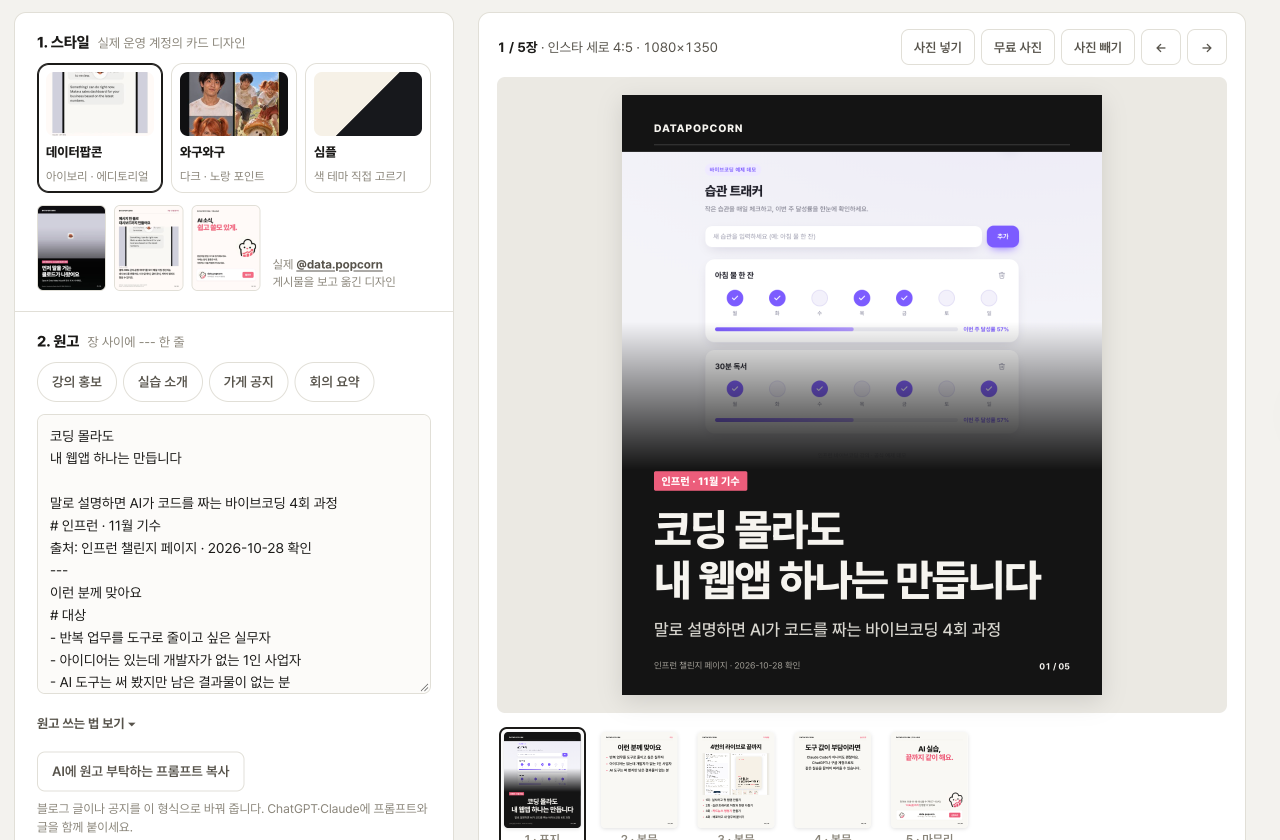
1. 이번 클립에서 만드는 것 (큰 그림)
겁먹지 마세요. 우리가 직접 코드를 짜는 게 아닙니다. 오른쪽 미리보기에 카드뉴스가 보이고, 텍스트를 바꾸면 즉시 반영되고, 버튼 하나로 이미지가 다운로드되는 작은 웹앱 — 그걸 에이전트(내 컴퓨터의 파일을 직접 읽고 쓰며 명령까지 실행해 주는 AI 비서)에게 한국어로 시켜서 만드는 것이 목표입니다.
표지·본문·클로징 마크업 구조
html2canvas로 화면을 PNG로 저장
키워드로 감성 사진 자동 삽입
로고·@핸들 + 플랫폼별 사이즈
💡 먼저 폴더부터 (에이전트가 처음이라면): 새 폴더(예:
cardnews-maker)를 만들고, 터미널(컴퓨터에 글자 명령을 입력하는 검은 입력 창)에서 그 폴더로 이동한 뒤claude를 입력해 에이전트(내 컴퓨터의 파일을 직접 읽고 쓰며 명령까지 실행해 주는 AI 비서)를 켜고 시작하세요. 이 켜는 과정 자체가 처음이면 1장(설치 및 실습 환경)을 먼저 보고 오세요 — 거기서 Node.js 확인부터claude실행·로그인까지 한 번에 다룹니다. 이 클립은 에이전트가 이미 켜져 있다는 전제로 진행됩니다. 메인 파일명은 반드시 소문자index.html이어야 나중에 미리보기와 배포가 매끄럽습니다.
2. 3종 카드뉴스 템플릿 정의
카드뉴스 한 장 한 장을 매번 처음부터 디자인하면 통일감이 없고 시간도 오래 걸립니다. 그래서 세 가지 '틀(템플릿)'을 먼저 정해두고, 안의 글자만 바꿔 끼우는 방식으로 갑니다. 마치 PPT 마스터 슬라이드 3종을 만들어 두는 것과 같습니다.
큰 헤드라인 + 시선을 끄는 백그라운드
넘버링과 핵심 문구 중심 (3분할 or 2열)
Call to Action (수강신청 하러가기, 좋아요 등)
각 템플릿이 어떤 역할을 맡는지, 그래서 에이전트에게 무엇을 요구해야 하는지 정리하면 이렇습니다.
① Cover — 손을 멈추게 하는 0.5초
피드를 스크롤하던 사람의 엄지를 멈추게 하는 첫 장입니다. 짧고 강한 헤드라인, 가독성 높은 큰 글씨, 시선을 끄는 배경이 전부입니다. 정보를 다 담으려 하지 말고 "이 다음이 궁금하게" 만드는 것이 임무입니다.
② Body — 핵심을 떠먹여 주는 장
실제 내용이 들어가는 장입니다. 1·2·3 넘버링이나 2열 비교처럼 한 장에 메시지 하나가 원칙입니다. 글이 길면 줄이고, 강조할 단어만 색이나 굵기로 살립니다. 보통 이 Body를 2~5장 복제해서 슬라이드를 늘립니다.
③ Closing — 그래서 뭘 하면 되나
마지막 장은 반드시 다음 행동(CTA)으로 끝냅니다. "프로필 링크 클릭", "저장하고 다시 보기", "수강신청 하러 가기" 같은 한 문장이 있어야 카드뉴스가 '광고'로 일합니다. 여기에 로고와 @핸들을 넣어 브랜딩을 마무리합니다.
이제 이 구조를 에이전트에게 한 번에 설명해 봅시다. 아래 프롬프트(에이전트에게 한국어로 내리는 지시문)를 복사해서 붙여넣으세요.
"카드뉴스 생성기 웹앱을 index.html 단일 파일로 만들어줘. 화면은 왼쪽 '입력 패널' / 오른쪽 '미리보기' 2단 구성이야. 오른쪽 미리보기에는 1080×1080 정사각형 카드 한 장이 보이고, 위쪽 드롭다운으로 Cover / Body / Closing 세 가지 템플릿을 전환할 수 있어. Cover는 큰 헤드라인 중심, Body는 1·2·3 넘버링 본문 중심, Closing은 행동 유도 문구(CTA) + 하단에 로고 텍스트와 @핸들이 들어가. 왼쪽 입력칸에 제목·본문·핸들을 타이핑하면 오른쪽 미리보기에 실시간으로 반영돼야 해. 폰트는 Pretendard, 색은 보라→핑크 그라데이션 배경으로 모던하게."
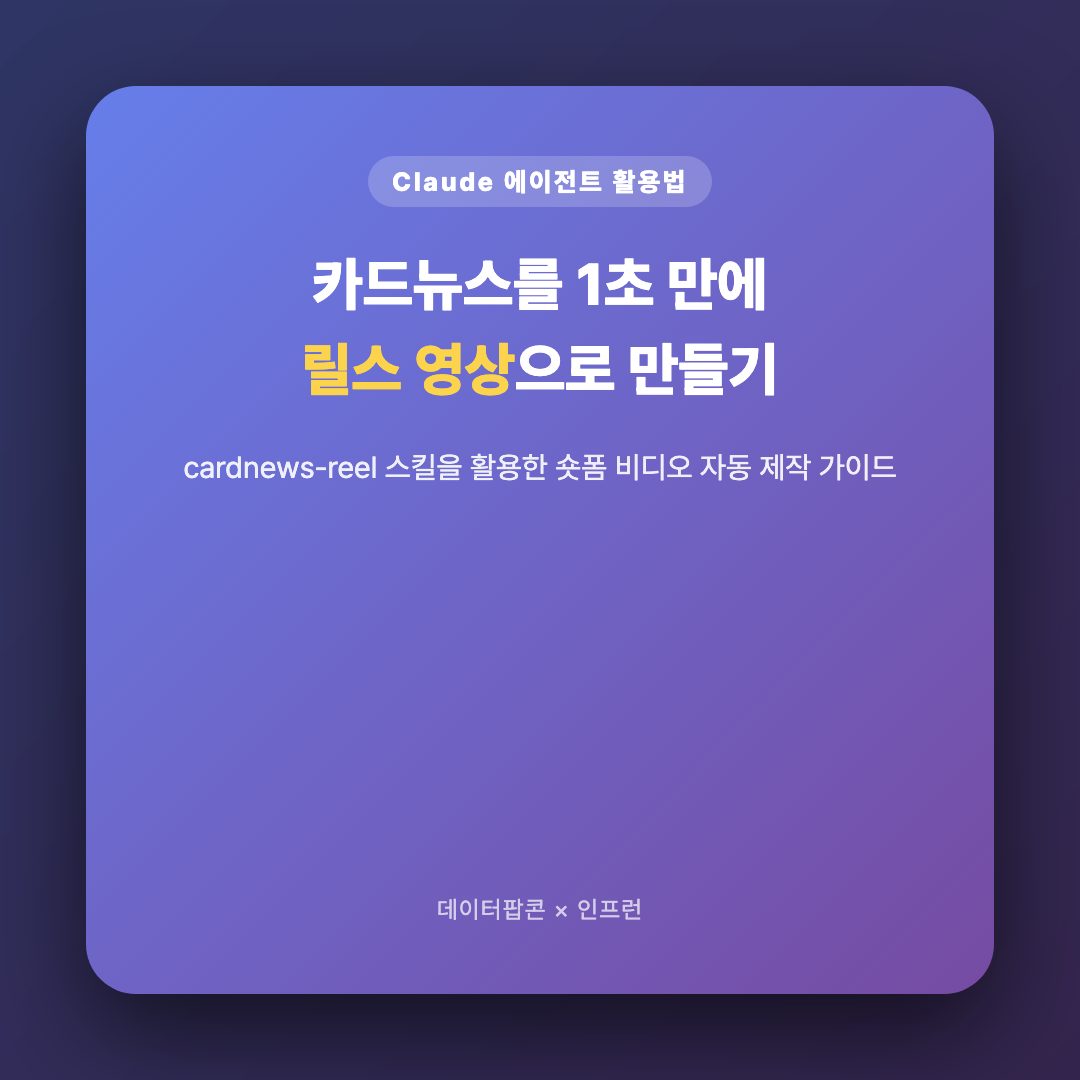
성공하면 이런 화면이 보입니다: 에이전트가 index.html 파일을 만들고, 브라우저에서 열었을 때 왼쪽엔 글자 입력칸들이, 오른쪽엔 보라-핑크 카드 한 장이 떠 있습니다. 드롭다운을 바꾸면 카드 모양이 표지/본문/클로징으로 바뀌고, 글자를 치면 카드에 즉시 반영됩니다. 아래는 실제로 이 흐름으로 뽑아낸 결과물입니다.
3. CDN과 라이브러리가 뭔가요? (쉬운 말부터)
다음 단계로 가기 전에 두 단어만 짚고 갑니다. 처음 듣는 말이라도 당황하지 마세요.
라이브러리 (Library)
남이 미리 잘 만들어 둔 기능 묶음입니다. "화면을 그림으로 캡처하기" 같은 어려운 일을, 내가 처음부터 짜지 않고 그 묶음을 가져다 쓰는 것이죠. 요리로 치면 직접 육수를 우리지 않고 잘 만든 '맛 베이스'를 사 오는 것입니다.
CDN (씨디엔)
그 라이브러리를 인터넷 주소 한 줄로 바로 불러오게 해주는 창고입니다. 다운로드·설치 없이, HTML에 주소 한 줄만 적으면 그 기능이 내 페이지에 붙습니다. "남의 부엌에서 맛 베이스를 빌려 쓰는 링크" 정도로 생각하세요.
우리가 쓸 라이브러리는 html2canvas입니다. 하는 일은 단 하나, 화면의 특정 영역(우리 카드)을 사진 찍듯 그림(이미지)으로 떠내는 것입니다. 이걸 CDN으로 불러오면, "미리보기에 보이는 카드를 그대로 PNG 파일로 저장"하는 기능을 만들 수 있습니다.
4. html2canvas 외부 CDN 연동 + '이미지로 다운로드' 버튼
순수 자바스크립트로 HTML 영역을 이미지로 저장하려면 외부 CDN을 가져와야 합니다. 에이전트에게 스크립트 로드와 다운로드 로직을 함께 요청합니다.
"html2canvas CDN 스크립트(<script src="https://cdnjs.cloudflare.com/ajax/libs/html2canvas/1.4.1/html2canvas.min.js"></script>)를 head에 추가하고, '이미지로 다운로드' 버튼을 누르면 오른쪽의 카드뉴스 컨테이너 영역을 캡처해서 'card-news.png' 파일로 내 컴퓨터에 바로 다운로드해주는 코드를 구현해줘."
에이전트가 작업할 흐름은 이렇습니다. 어렵게 외울 필요 없이, "버튼을 누르면 → 캡처해서 → 파일로 떨군다"는 순서만 기억하면 됩니다.
CDN 한 줄 추가: <head> 안에 html2canvas 스크립트 주소가 들어갑니다. 이때부터 "화면을 그림으로 떠내는" 기능을 쓸 수 있게 됩니다.
캡처 대상 지정: 오른쪽 카드 영역(예: #card)을 콕 집어 캡처합니다. 입력 패널이나 버튼은 빼고, 카드만 깔끔하게 찍히게 합니다.
PNG로 다운로드: 찍은 그림을 card-news.png 파일로 만들어 클릭 즉시 내려받습니다.
성공하면 이렇게 됩니다: '이미지로 다운로드' 버튼을 누르는 순간, 브라우저 하단(또는 다운로드 폴더)에 card-news.png 파일이 생깁니다. 열어 보면 오른쪽 미리보기와 똑같은 카드가 한 장의 이미지로 저장돼 있습니다. 이제 그 파일을 인스타그램·블로그·발표자료에 그대로 올리면 됩니다.
★ 순서 함정 — 캡처 테스트는 꼭 '로컬 서버'에서:
index.html파일을 그냥 더블클릭해서 여는 방식(주소창이file://로 시작)으로 캡처를 시험하면, 외부 사이트에서 가져온 배경 사진이 보안 규칙에 막혀 캡처 결과에서 비어 보이거나 캡처 자체가 깨질 수 있습니다. 그러니 캡처 테스트는 반드시 다음 클립의 로컬 서버(npx live-server)를 켠 상태에서 해보세요. 같은 코드라도 더블클릭으로 열면 실패하고, 로컬 서버로 열면 성공하는 경우가 많습니다.
💡 더 선명하게: SNS에서 글자가 흐릿해 보이면 에이전트에게 "html2canvas 캡처 시 scale: 2 옵션을 줘서 2배 고해상도로 저장되게 해줘"라고 한 줄 덧붙이세요. 같은 카드를 더 또렷한 이미지로 받을 수 있습니다.