1-3. 첫 바이브코딩 (자연어로 웹 개발)
코드 한 줄 직접 작성하지 않고, 오직 한국어(자연어) 설명만으로 작동하는 첫 웹앱(뽀모도로 타이머 또는 디데이 계산기)을 만들어 봅니다. 이번 클립은 '철학'이 아니라 '손가락'입니다. 폴더를 만들고, 에이전트를 깨우고, 프롬프트를 던지고, 브라우저로 확인하고, 다시 고쳐달라고 말하는 한 사이클을 끝까지 직접 돌려보는 것이 목표입니다.
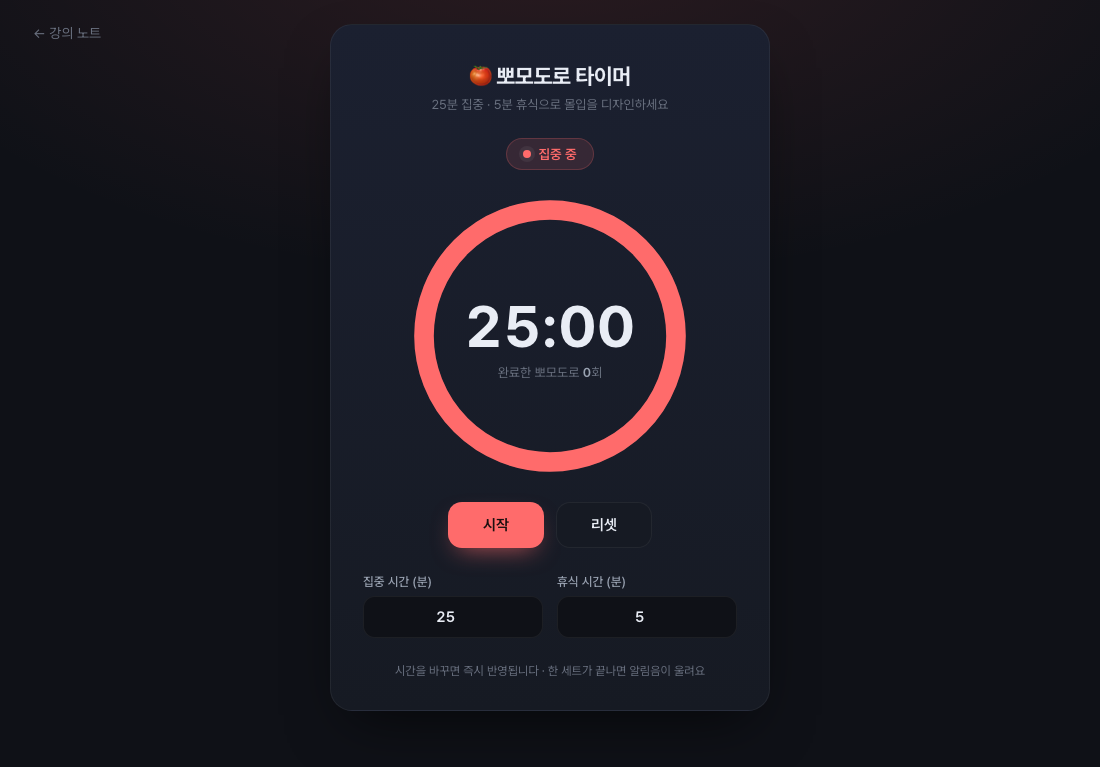
🔗 완성 데모 미리보기: 이번 클립에서 만들 결과물을 지금 바로 눌러보고 만져보세요 → 🍅 뽀모도로 타이머 데모 열기 ↗
1. 왜 '전용 폴더'부터 만들어야 할까요?
본격적으로 시작하기 전에, 가장 많은 분들이 첫날 발이 걸리는 지점을 미리 짚고 가겠습니다. 바로 "에이전트가 어디에서 일하는가" 입니다.
에이전트(내 컴퓨터의 파일을 직접 읽고 쓰고, 터미널 명령까지 대신 실행해 주는 AI 비서)는 똑똑하지만, 마법사가 아닙니다. 에이전트는 항상 "지금 터미널이 열려 있는 그 폴더(파일을 담는 공간)" 안에서만 파일을 만들고 고칩니다. 터미널(컴퓨터에 글자 명령을 입력하는 검은 입력 창)의 위치를 잡아주지 않으면, 에이전트가 만든 index.html이 바탕화면 어딘가, 혹은 시스템 깊숙한 폴더에 흩뿌려져 "분명 만들었다는데 내 화면엔 안 보여요" 사태가 벌어집니다.
💡 cd와 ls가 뭔가요? 터미널에서 쓰는 가장 기본적인 명령 두 개입니다.
cd(change directory)는 터미널의 위치를 다른 폴더로 옮기는 명령이고,ls(맥·리눅스) 또는dir(윈도우)는 지금 폴더 안에 어떤 파일이 들어 있는지 목록을 보여주는 명령입니다. 이 둘만 알면 길을 잃지 않습니다.
2. 실습 폴더 만들고 그 안으로 들어가기 (가장 중요!)
에이전트를 실행하기 전에 반드시 실습용 새 폴더를 만들고 터미널의 위치를 그 폴더로 이동시켜야 합니다. 그런데 그러려면 먼저 터미널 창부터 열려 있어야 합니다. 1-1 클립에서 이미 한 번 열어 봤지만, 혹시 닫았다면 아래 팁으로 1초 만에 다시 엽니다.
💡 터미널, 어디서 여나요? 맥: 키보드
Cmd + Space로 스포트라이트(돋보기 검색)를 열고 '터미널' 또는 'Terminal'이라고 쳐서 엔터. 윈도우: 시작 메뉴(화면 왼쪽 아래 창문 아이콘)를 누르고 'PowerShell'이라고 쳐서 엔터. → 성공하면 글자를 입력할 수 있는 검은(또는 짙은 파란) 창이 뜹니다. 더 자세한 설치·열기는 1-1 클립에 정리돼 있으니, 화면이 1-1과 다르면 거기부터 다시 확인하세요.
터미널이 열렸다면, 아래 세 단계를 그대로 따라 해 보세요.
새 폴더 만들기: 바탕화면이나 문서 폴더에 my-first-app이라는 이름의 빈 폴더를 만듭니다. (마우스 우클릭 → '새 폴더'면 충분합니다. 폴더 이름은 띄어쓰기 없이 영문 소문자로 짓는 것을 추천합니다 — 한글·공백은 경로 입력 시 사소한 오류를 부릅니다.)
드래그 앤 드롭으로 이동: 터미널 창에 cd (cd 뒤에 공백 한 칸 필수!)를 입력한 후, 방금 만든 폴더를 마우스로 잡고 터미널 창 안으로 드래그 앤 드롭합니다. 폴더 경로가 자동으로 길게 채워지면 엔터를 칩니다. → 성공하면 터미널 맨 앞에 보이던 경로 표시가 방금 폴더 이름(my-first-app)으로 바뀝니다.
에이전트 깨우기: 같은 자리에서 claude를 쳐서 에이전트 대화창을 켭니다. → 성공하면 검은 창이 대화 모드로 바뀌고, 아래쪽에 한국어를 입력할 수 있는 입력 줄이 나타납니다. 여기에 우리말로 지시를 적으면 됩니다. (ChatGPT 대안은 codex, 구글 계정 대안은 Antigravity CLI의 agy — 깨우는 명령만 다를 뿐 다루는 원리는 똑같습니다.)
💡 윈도우 사용자라면 이 점만 더: 폴더를 드래그하면 경로가
cd "C:\Users\...\my-first-app"처럼 큰따옴표로 감싸진 채 들어올 수 있는데, 그대로 엔터를 쳐도 정상 작동하니 따옴표를 지우지 마세요. PowerShell에서도cd는 똑같이 폴더 이동이고, 파일 목록은ls와dir둘 다 됩니다. 맥과 화면 색·글자만 조금 다를 뿐, 손가락 순서는 같습니다. 드래그 앤 드롭을 했는데 PowerShell에 경로가 자동으로 채워지지 않는다면, 파일 탐색기(폴더 창)에서 그 폴더를 연 뒤 위쪽 주소창의 경로를 마우스로 복사해서cd(공백 한 칸) 뒤에 붙여넣고 엔터를 치면 똑같이 이동됩니다.
💡 지금 내가 맞는 폴더에 있는지 1초 만에 확인하기: 에이전트를 깨우기 직전, 터미널에
ls(맥) 또는dir(윈도우)를 한 번 쳐 보세요. 아무 파일도 안 뜨고 빈 줄이 나오면 정상입니다(아직 빈 폴더니까요). 만약 모르는 파일들이 잔뜩 쏟아진다면 엉뚱한 폴더에 있는 것이니, A·B 단계를 다시 밟아주세요.
★ 막히면 —
claude를 쳤는데 "command not found"가 떠요: 이건 에이전트가 아직 설치되지 않았거나, 설치는 됐는데 컴퓨터가 그 위치를 못 찾는(PATH) 문제입니다. 폴더나 프롬프트 문제가 아니니 여기서 헤매지 마세요. 해결의 출발점은 1-1 클립(설치 및 대체 실습 환경)입니다 — 거기서node -v확인부터 설치 절차까지 그대로 다시 밟으면 됩니다. (codex·agy도 같은 증상이면 같은 원리로 1-1에서 복구합니다.) 절대sudo로 강제 설치하려 들지 마세요 — 권한이 꼬여 더 어려워집니다.
3. 좋은 프롬프트의 해부 — 무엇을 / 어떻게 생겼으면 / 어떤 동작 / 어떤 파일로
프롬프트(에이전트에게 한국어로 내리는 지시문)는 짧게 던질수록 결과가 흐릿해지고, 구체적으로 던질수록 결과가 선명해집니다. "타이머 만들어줘"는 너무 막연합니다. 좋은 첫 프롬프트는 아래 네 가지 칸을 모두 채웁니다.
① 무엇을 (앱의 종류)
"25분 집중·5분 휴식 뽀모도로 타이머" 처럼 만들 대상을 한 문장으로 못 박습니다.
② 어떻게 생겼으면 (레이아웃·색·모드)
"다크 모드 기본, 가운데 정렬, 모던하고 깔끔하게" 처럼 보이는 분위기를 묘사합니다.
③ 어떤 동작 (버튼·기능)
"시작·정지·리셋 버튼, 진행 바로 남은 시간 표시" 처럼 눌렀을 때 일어날 일을 적습니다.
④ 어떤 파일로 (산출물 지정)
"index.html 파일 하나로 만들어줘" — 파일 이름과 개수를 명확히 지정합니다.
같은 앱을 두고 약한 프롬프트와 강한 프롬프트가 어떻게 다른지 비교해 보면 감이 옵니다. 차이는 '얼마나 길게 쓰느냐'가 아니라 '네 칸을 채웠느냐'입니다.
"타이머 만들어줘"
- 종류·생김새·동작·파일이 전부 비어 있음
- 에이전트가 임의로 추측 → 매번 다른 결과
- 마음에 안 들어 처음부터 다시 하기 일쑤
"25분/5분 뽀모도로 타이머를…"
- 무엇을: 25분 집중·5분 휴식 타이머
- 생김새: 다크 모드, 가운데 정렬, 모던
- 동작·파일: 시작·정지·리셋 버튼, index.html 하나
이제 위 네 칸을 모두 채운 첫 프롬프트입니다. 아래 문구를 복사해서 에이전트 입력창에 붙여넣어 보세요.
"모던한 스타일의 뽀모도로 타이머(25분 집중, 5분 휴식) 웹 단일 페이지를 index.html 파일로 하나 만들어줘. 다크 모드가 기본이었으면 좋겠고, 시작/정지/리셋 버튼과 깔끔한 진행 바(Progress Bar)를 포함해줘."
타이머가 취향이 아니라면, 똑같은 네 칸 구조로 만든 디데이(D-day) 계산기 프롬프트를 대신 써도 좋습니다. 시험일·기념일·프로젝트 마감까지 며칠 남았는지 세어 주는 간단한 앱입니다.
"목표 날짜를 입력하면 오늘부터 그날까지 'D-day' 가 며칠 남았는지 큼직하게 보여주는 디데이 계산기 웹 페이지를 index.html 파일 하나로 만들어줘. 가운데 정렬에 파스텔 톤 배경, 날짜를 고르는 입력칸과 '계산하기' 버튼, 그리고 결과를 'D-30' 형태로 크게 표시해줘. 이미 지난 날짜면 'D+5' 처럼 표시해줘."
4. 에이전트의 작동 흐름 — 한 사이클 들여다보기
프롬프트를 보내면 에이전트는 아래 흐름을 따라 움직입니다. 처음에는 글자가 빠르게 흘러가 무섭게 느껴질 수 있지만, 실제로는 이 단순한 루프가 반복될 뿐입니다.
"무엇을 만들지 계획을 세움"
"만들어도 될까요? → 예" 승인 후 index.html 작성
"이렇게 만들었어요"
"이 부분을 이렇게 고쳐줘"
💡 '권한 승인'이 뭔가요? 에이전트가 내 컴퓨터에 파일을 만들거나 명령을 실행하기 직전에 "이 작업을 해도 될까요?" 라고 한 번 물어보는 안전장치입니다. 내용을 살짝 읽어 보고 문제없으면 허락하면 됩니다. 처음엔 매번 물어봐서 번거롭게 느껴지지만, "무엇을 하려는지 보고 허락하는" 이 감각이 곧 여러분의 안전벨트입니다. 익숙해지기 전까지는 천천히 읽고 승인하세요.
권한 승인 화면, 이렇게 고르세요. 에이전트가 권한을 물으면 보통 화살표(↑↓)로 고르는 선택지 몇 개가 뜹니다. 대개 '한 번만 허용', '이 세션 동안 계속 허용', '아니오(거절)' 비슷한 형태인데, 구체적인 문구와 순서는 도구·버전마다 조금씩 다릅니다(claude·codex·agy가 제각각이고 업데이트로도 바뀝니다). 처음 실습이라면, 그리고 지금 우리처럼 텅 빈 전용 폴더(my-first-app) 안에서 작업 중이라면 '한 번만 허용'을 골라 한 단계씩 무엇을 하는지 보며 진행하는 것이 가장 안전합니다. 화살표로 원하는 항목으로 이동한 뒤 엔터를 누르면 됩니다.
💡 어떤 걸 거절해야 하나요? 새 폴더에
index.html같은 파일을 만들거나 미리보기 서버를 켜는 작업은 안심하고 허용해도 됩니다. 반대로 "폴더 전체를 삭제", "시스템 설정 변경"처럼 내용이 갑자기 무겁고 낯설게 느껴지는 요청이 뜨면, 당황하지 말고 '아니오'를 고른 뒤 "방금 그 작업이 왜 필요한지 한국어로 먼저 설명해줘" 라고 되물으세요. 이해되면 그때 허용하면 됩니다.
첫 응답, 이렇게 보입니다. 엔터를 누르면 에이전트는 보통 ① 한국어로 "이렇게 만들겠습니다" 계획을 먼저 말하고 → ② "파일을 만들어도 될까요?" 권한을 묻고 → ③ 승인하면 화면에 코드가 주르륵 흘러가며 파일을 쓰고 → ④ 마지막에 "다 됐어요, 이렇게 확인하세요" 하고 요약을 보고합니다. 글자가 빠르게 흐르는 ③번 구간은 읽을 필요가 없습니다 — 에이전트가 일하는 모습일 뿐이니, 맨 끝의 요약만 보면 됩니다.
💡 "파일 하나라고 했는데 여러 개가 생겼어요!" 놀라지 마세요. 정상입니다. 에이전트는 코드를 깔끔하게 정리하려고
index.html·style.css(꾸미기)·script.js(동작)처럼 역할별로 파일을 나누어 만들기도 합니다. 이렇게 나뉘어도 로컬 미리보기는 똑같이 잘 작동합니다(이 파일들은 자동으로 서로 연결됩니다). 정말 한 파일로 합치고 싶다면 "CSS와 JS를 전부 index.html 한 파일 안에 합쳐줘" 라고 부탁하면 됩니다.
5. 로컬에서 즉시 확인하기 (내 화면으로 띄워보기)
에이전트가 파일을 다 만들었다고 보고하면, 진짜로 작동하는지 브라우저(크롬·사파리 등)에 띄워 확인합니다. 가장 안전한 방법은 작은 '로컬 미리보기 서버'를 띄우는 것입니다. (직접 치기 부담되면 에이전트에게 "로컬 서버 띄워서 미리보기 열어줘" 라고 부탁해도 됩니다.) 아래 명령 하나만 터미널에 입력합니다.
npx live-server그런데 이 한 줄을 처음 실행하면, 거의 모든 분이 여기서 잠깐 멈칫합니다. 화면이 멈춘 것처럼 보이거든요. 사실은 멈춘 게 아니라, npx가 "미리보기 도구(live-server)를 잠깐 받아도 될까요?" 라고 물어보고 여러분의 대답을 기다리는 중입니다. 아래 세 단계로 통과하세요.
명령 입력: 폴더 안에서 npx live-server를 치고 엔터. (npx는 1-1에서 깐 Node가 함께 깔아주는 실행기입니다. 만약 npx가 "command not found"라면 Node가 없는 것 — node -v로 확인하고 안 나오면 1-1 클립으로 돌아가세요.)
설치 확인이 뜨면 멈춘 게 아닙니다: 아래 같은 문구가 뜨고 커서가 깜빡이면, 키보드로 y를 치고 엔터(또는 그냥 엔터)를 누르세요. 처음 한 번만 묻고, 다음부터는 안 묻습니다.
브라우저 자동 오픈: 잠시 도구를 받은 뒤 브라우저가 저절로 열리며 방금 만든 타이머/디데이 화면이 나타납니다. 게다가 파일을 수정하면 새로고침 없이 화면이 자동으로 바뀝니다(라이브 리로드). 그만 볼 때는 터미널에서 Ctrl + C.
2단계에서 실제로 보게 되는 화면은 이렇게 생겼습니다. 이 글자가 나오면 고장이 아니라 정상이라는 걸 꼭 기억하세요.
Need to install the following packages:
  live-server@1.2.2
Ok to proceed? (y)
→ 여기서 y를 치고 엔터를 누르면 설치가 진행되고 브라우저가 열립니다. 아무것도 안 누르면 영원히 기다립니다 — '멈췄다'고 오해하기 가장 쉬운 지점이니, 이 화면을 보면 망설이지 말고 y + 엔터를 누르세요.
혹시 live-server가 잘 안 받아지거나 회사 보안 때문에 막힌다면? 파이썬(Python)이 깔려 있는 컴퓨터라면 받아올 것 없이 바로 되는 대안이 있습니다.
python3 -m http.server 8080→ 이 명령은 설치 확인을 묻지 않고 바로 켜지지만, 브라우저가 자동으로 열리지는 않습니다. 직접 브라우저 주소창에 http://localhost:8080 을 입력해 들어가면 화면이 보입니다. (종료할 때는 똑같이 Ctrl + C. 만약 python3도 없다고 나오면, 위 npx live-server 쪽을 쓰거나 에이전트에게 "이 폴더를 미리볼 수 있게 로컬 서버를 켜줘" 라고 맡기면 됩니다.)
💡 에러 체크 — '빈 화면' 또는 '파일 목록만' 뜰 때: 브라우저가 열렸는데 새하얀 빈 화면이거나 파일 목록만 줄줄이 뜬다면, 십중팔구 파일명 문제입니다. 폴더 안 메인 파일 이름이 정확히
index.html(전부 소문자!)인지 확인하세요.Index.html·INDEX.HTML은 다른 파일로 취급됩니다. 그리고 터미널 위치가 그 폴더가 맞는지ls(맥) 또는dir(윈도우)로 확인해, 목록 안에index.html이 보이는지 점검하세요.
6. 반복 피드백 — '원하는 것'과 '실제'의 '차이'를 묘사하기
처음 결과물이 100% 마음에 드는 일은 거의 없습니다. 그게 정상이고, 그래서 바이브코딩이 강력합니다. 핵심 기술은 "내가 원한 모습"과 "지금 화면" 사이의 '차이'를 정확히 말로 옮기는 것입니다. 막연한 불만("좀 별로야")이 아니라, 구체적인 차이를 짚어주면 에이전트는 정확히 그 부분만 고칩니다.
"좀 이상해, 다시 해줘"
- 무엇이 이상한지 단서가 없음
- 에이전트가 엉뚱한 곳을 추측해 고침
- 왕복만 늘고 결과는 제자리
"버튼이 왼쪽에 붙어 있어, 가운데로"
- 지금 상태(왼쪽 정렬)를 명시
- 원하는 상태(가운데)를 명시
- 한 번에 정확히 그 부분만 수정됨
동작을 확인한 뒤 아래처럼 보완을 요청해 보세요. 한 번에 하나씩, 짧게 던지는 것이 디버깅하기에도 좋습니다.
- "타이머가 0이 되면 '띵' 하는 알림 소리가 나게 해줘. 소리는 짧고 부드러운 걸로."
- "집중 시간과 휴식 시간을 사용자가 직접 숫자로 입력할 수 있게, 화면 위쪽에 입력칸 두 개를 추가해줘."
- "전체 배경색을 진한 남색으로 바꾸고, 버튼은 둥근 모서리에 호버하면 살짝 밝아지게 해줘."
이 '차이 묘사'를 그대로 붙여 쓸 수 있게 틀을 만들어 두었습니다. 빈칸만 여러분의 상황으로 바꿔 보내세요.
"지금 화면에서는 [실제 모습: 예) 진행 바가 회색이고 거의 안 보여]. 내가 원하는 건 [원하는 모습: 예) 진행 바가 분홍색으로 시간이 줄어드는 게 한눈에 보이는 것]이야. 이 부분만 그렇게 고쳐줘. 다른 기능은 건드리지 말아줘."
7. 에러를 읽고 되먹이는 법 (빨간 글씨를 친구로)
실습 중 터미널이나 브라우저에 빨간색 글씨가 뜨면, 그건 실패가 아니라 '어디를 고치면 되는지 알려주는 단서'입니다. 비개발자에게도 해결법은 똑같습니다 — 직접 읽고 해석하려 애쓰지 말고, 에이전트에게 그대로 되돌려주는 것입니다.
빨간 텍스트를 통째로 복사: 에러 메시지 전체를 드래그해 Cmd + C(맥) / Ctrl + C(윈도우)로 복사합니다. 한 줄만 말고 관련된 덩어리 전체를 가져오세요.
상황을 두 문장으로 덧붙이기: "내가 원하는 화면은 ___ 인데, 지금은 ___ 가 떴어. 아래 에러를 보고 고쳐줘." 처럼 기대한 결과 + 실제 결과를 함께 적습니다.
붙여넣고 엔터: 복사한 빨간 글씨를 그 아래 붙여 보냅니다. 에이전트가 원인을 짚고 고친 뒤 다시 결과를 보고합니다. → 안 고쳐지면 다시 화면을 보고 "여전히 ___ 가 떠" 라고 한 번 더 되먹입니다.
아래 틀을 복사해 빨간 글씨와 함께 보내면 됩니다.
"방금 만든 앱을 브라우저로 열었는데 [원하는 화면: 예) 타이머 숫자가 보여야 하는데] 대신 [실제 화면: 예) 아무것도 안 뜨고 빈 화면이야]. 터미널/브라우저 콘솔에 이런 빨간 에러가 떴어. 원인을 한국어로 쉽게 설명하고 고쳐줘: (여기에 복사한 에러 메시지 붙여넣기)"
💡 브라우저 콘솔(개발자 도구) 열기: 화면이 멈췄거나 버튼이 안 눌릴 때, 브라우저에서
F12(맥은Cmd + Option + I)를 누르면 개발자 도구가 열립니다. 'Console(콘솔)' 탭에 빨간 글씨가 있다면, 그게 바로 위 1~3단계로 에이전트에게 넘겨줄 단서입니다.
8. 한 사이클 전체 복습
지금까지 한 일을 한 장의 흐름으로 정리하면 이렇습니다. 앞으로 어떤 앱을 만들든 이 루프는 똑같습니다.
cd → claude작업장 정하고 에이전트 깨우기
무엇을·생김새·동작·파일
npx live-server → y + 엔터
마음에 들 때까지
★ 미션 1 가이드: 오늘 만든 뽀모도로 타이머 혹은 디데이 계산기(또는 같은 방식으로 만든 자신만의 단일 웹앱)를 로컬 미리보기로 실제 작동시킨 뒤, ① 작동 화면 스크린샷과 ②
index.html소스 코드를 미션 채널에 업로드하세요. 가능하면 ③ 처음 결과에서 '차이를 묘사해' 한 번 이상 개선한 과정(어떤 피드백을 줬고 어떻게 바뀌었는지)을 한두 줄로 함께 적어 주세요. 이 '만들고 → 확인하고 → 고치는' 한 사이클을 직접 끝까지 돌려본 경험이 수료를 위한, 그리고 앞으로 어떤 앱이든 만들어낼 진짜 첫걸음입니다.
💡 소스 코드, 비개발자는 이렇게 보고 제출하세요(두 가지 길): ① 에이전트에게 시키기 — 에이전트 입력창에 "index.html 전체 내용을 보여줘" 라고 치면, 코드가 통째로 화면에 출력됩니다. 그 부분을 드래그해 복사하면 끝입니다. ② 텍스트 에디터로 직접 열기 — 폴더 안
index.html을 더블클릭(또는 우클릭 → '연결 프로그램')으로 VS Code나 메모장에서 연 뒤,Cmd + A(맥) /Ctrl + A(윈도우)로 전체 선택하고 복사합니다. → 두 방법 모두, 에디터·화면에 코드 전체가 주르륵 떴다면 그게 바로 제출할 소스 코드입니다.
💡 작동 화면 스크린샷 찍는 법: 앱이 브라우저에 떠 있는 상태에서, 맥은
Cmd + Shift + 4(십자 커서로 원하는 영역을 드래그해 캡처), 윈도우는Win + Shift + S(캡처 도구가 떠 영역을 드래그)를 누르세요. → 맥은 바탕화면에 이미지 파일이 생기고, 윈도우는 캡처가 클립보드에 담겨 미션 채널에 바로 붙여넣을 수 있습니다.
① 전용 폴더로 cd 이동한 뒤 에이전트를 깨운다(작업장 고정), ② 프롬프트는 무엇을·어떻게 생겼으면·어떤 동작·어떤 파일로 네 칸을 채운다, ③ npx live-server가 "Ok to proceed? (y)"로 멈춘 듯 보이면 고장이 아니라 y + 엔터 신호다, ④ 안 풀리면 '원하는 화면 vs 실제 화면'의 차이와 빨간 에러를 그대로 되먹인다. 코드를 못 짜는 건 전혀 문제가 아닙니다. 차이를 정확히 묘사하는 사람이 가장 빠르게 완성합니다.